SEO
GIYŪJIN SEO kümmert sich um das, was Suchmaschinen auswerten: Titel, Beschreibung, strukturierte Daten, Sitemap und Crawler-Regeln. Dazu kommt ein sauberer RSS-Feed.
Voraussetzungen: WordPress ab 6.9, PHP ab 7.4. Ist Yoast SEO noch aktiv, gibt GIYŪJIN SEO im Seitenkopf nichts aus, damit keine doppelten Angaben entstehen.
Unter GIYŪJIN › SEO finden Sie zwei Reiter: SEO und RSS Feed.
1. Angaben zur Website
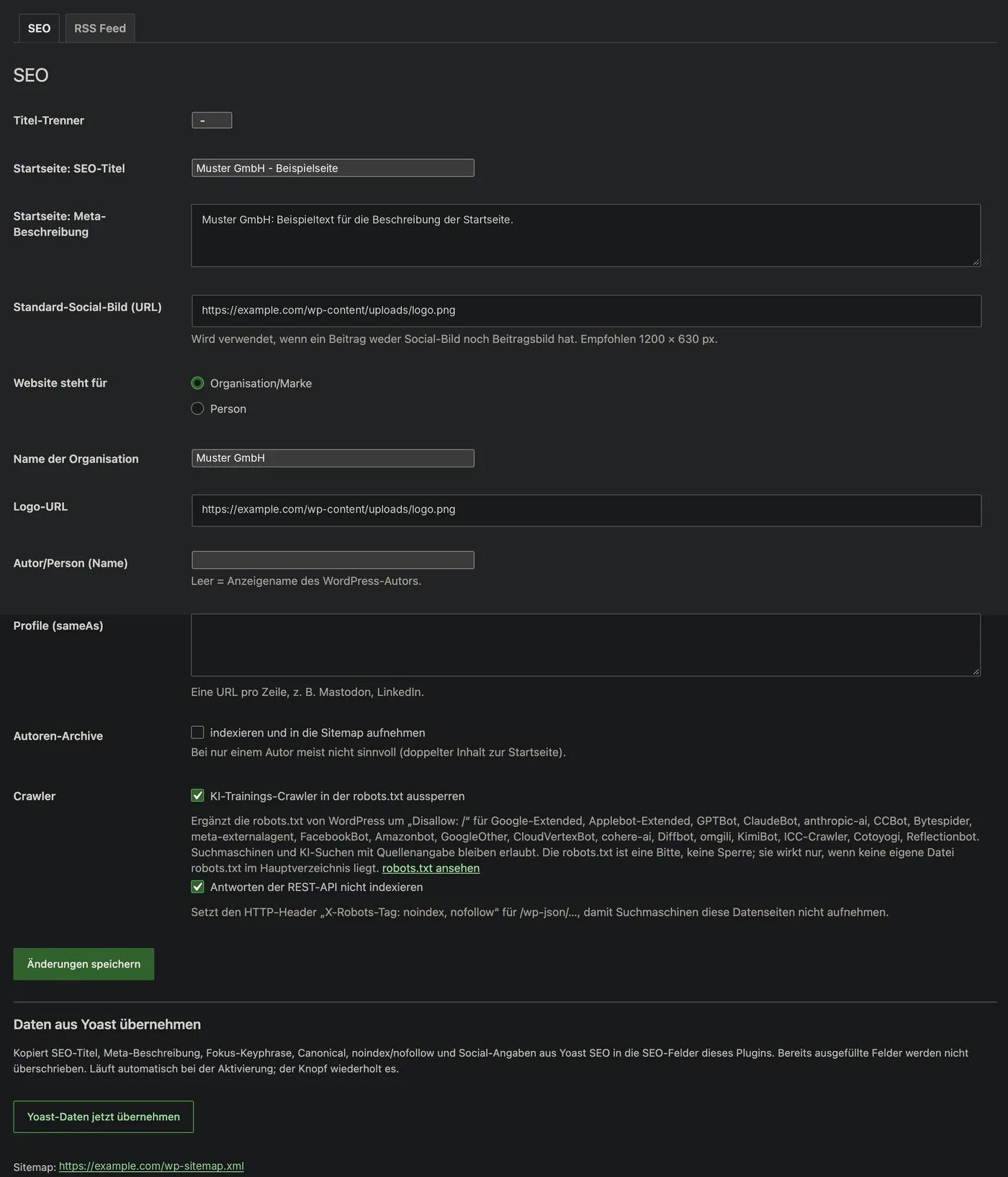
- Klicken Sie links auf GIYŪJIN › SEO, Reiter SEO.
- Tragen Sie bei Startseite: SEO-Titel den Titel ein, der in Google über Ihrer Startseite stehen soll.
- Tragen Sie bei Startseite: Meta-Beschreibung ein bis zwei Sätze ein, die Ihre Website beschreiben.
- Wählen Sie bei Website steht für „Organisation/Marke“ oder „Person“.
- Tragen Sie den Namen ein: bei einer Marke unter Name der Organisation (dazu die Logo-URL), bei einer Person unter Autor/Person (Name).
- Tragen Sie bei Profile (sameAs) Ihre Profile auf anderen Websites ein, eine Adresse pro Zeile. Leer lassen ist erlaubt.
- Tragen Sie bei Standard-Social-Bild (URL) ein Bild ein (empfohlen 1200 × 630 Pixel). Es erscheint, wenn ein Beitrag geteilt wird und kein eigenes Bild hat.
- Klicken Sie unten auf Änderungen speichern.
2. KI-Training steuern
Mit der Einstellung KI-Training legen Sie fest, welche Crawler Ihre Texte zum Trainieren von KI-Modellen abrufen dürfen. Das Plugin schreibt die Regeln in die robots.txt.
- Klicken Sie links auf GIYŪJIN › SEO, Reiter SEO.
- Wählen Sie bei KI-Training eine der drei Stufen:
- Alle erlauben – keine Sperre.
- Nur vertrauenswürdige Anbieter erlauben – erlaubt bleiben OpenAI, Anthropic, Google, Apple, Meta, Amazon, Alibaba/Qwen, Moonshot/Kimi, Zhipu/GLM und DeepSeek; alle übrigen Trainings-Crawler werden gesperrt.
- Alle sperren – kein Trainings-Crawler darf Ihre Website abrufen.
- Klicken Sie auf Änderungen speichern.
- Klicken Sie auf robots.txt ansehen und prüfen Sie die Einträge.
Suchmaschinen und KI-Suchen mit Quellenangabe bleiben in jeder Stufe erlaubt. Die robots.txt ist eine Bitte: Seriöse Crawler halten sich daran, erzwingen lässt sie sich damit nicht. Mehr dazu im Beitrag KI-Crawler aussperren, Suchmaschinen behalten.
3. Website bei Google und Bing bestätigen
Google Search Console und Bing Webmaster Tools verlangen einen Nachweis, dass die Website Ihnen gehört. Das Plugin gibt ihn als Meta-Tag aus – nur auf der Startseite.
- Wählen Sie beim Anbieter die Bestätigung per Meta-Tag (bei Google heißt sie „HTML-Tag“) und kopieren Sie den Code oder den ganzen Meta-Tag.
- Klicken Sie links auf GIYŪJIN › SEO, Reiter SEO.
- Fügen Sie den Code in das Feld für Google Search Console oder für Bing Webmaster Tools ein. Sie können auch den ganzen Meta-Tag einfügen; das Plugin übernimmt daraus den Code.
- Klicken Sie auf Änderungen speichern.
- Klicken Sie beim Anbieter auf „Bestätigen“.
4. Titel und Beschreibung je Beitrag
- Öffnen Sie einen Beitrag oder eine Seite zum Bearbeiten.
- Scrollen Sie unter den Text zum Kasten GIYŪJIN SEO.
- Tragen Sie SEO-Titel und Meta-Beschreibung ein. Der Zähler zeigt die Länge; die Vorschau in Suchergebnissen zeigt, wie es in Google aussieht.
- Klicken Sie auf Aktualisieren.
Lassen Sie die Felder leer, nimmt das Plugin den Titel des Beitrags und den Auszug. Weitere Felder (Canonical, noindex, Social, Schema) finden Sie unter Erweitert.
5. RSS-Feed
- Klicken Sie links auf GIYŪJIN › SEO und oben auf den Reiter RSS Feed.
- Lassen Sie Nur den Beitrags-Feed anbieten eingeschaltet. Alle anderen Feed-Adressen leiten dann auf diesen einen Feed.
- Lassen Sie Beitragsbild an den Anfang jedes Eintrags setzen eingeschaltet. Feedreader wie Feedly zeigen es als Vorschaubild.
- Nutzen Sie Partnerlinks, lassen Sie Partnerlinks im Feed kennzeichnen eingeschaltet.
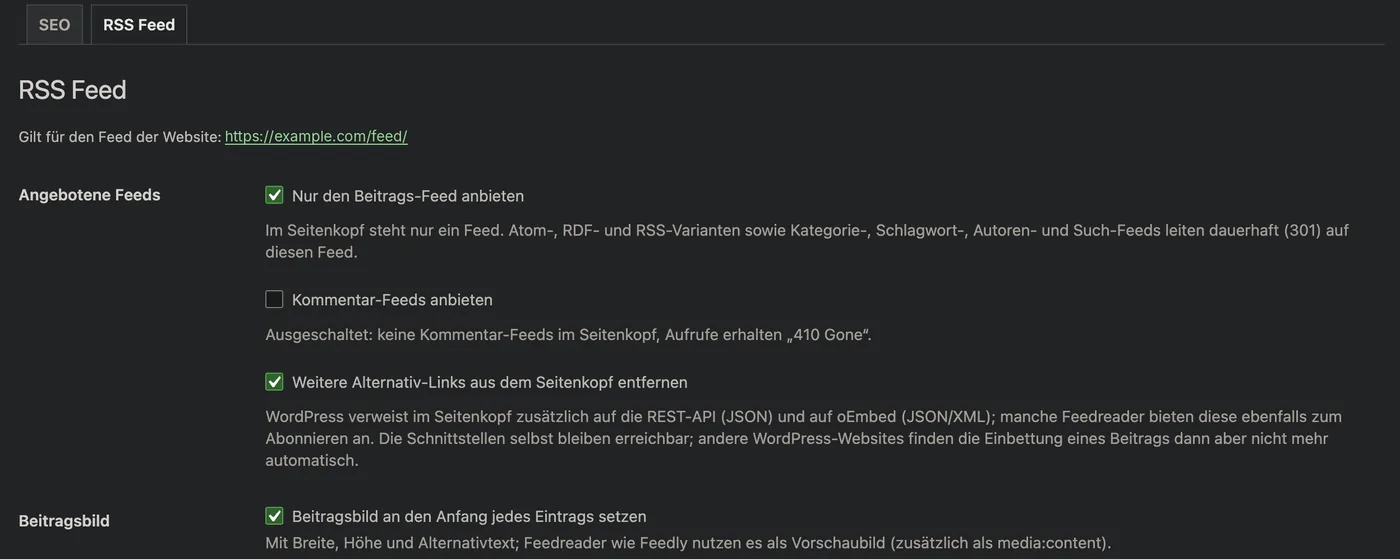
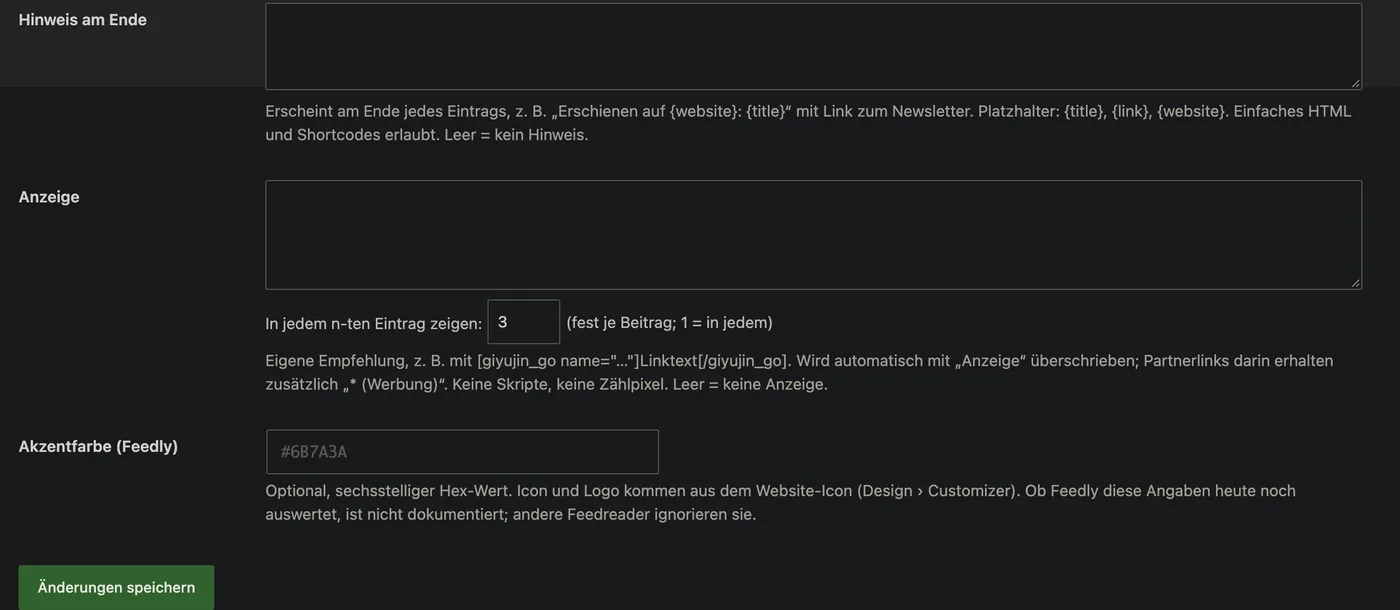
- Tragen Sie bei Bedarf unter Hinweis am Ende einen Text ein, der unter jedem Eintrag erscheint, z. B. ein Link zum Newsletter.
- Tragen Sie bei Bedarf unter Anzeige eine eigene Empfehlung ein und wählen Sie, in jedem wievielten Eintrag sie erscheint.
- Klicken Sie auf Änderungen speichern.
Tipp: Zeigt das Plugin den Hinweis zu „Auszug“, stellen Sie unter Einstellungen › Lesen bei „Für jeden Beitrag im Feed anzeigen“ Ganzer Text ein. Dann lesen Abonnenten den ganzen Beitrag im Feedreader.
Umstieg von Yoast SEO
- Lassen Sie Yoast SEO zunächst aktiv.
- Klicken Sie unter GIYŪJIN › SEO im Abschnitt Daten aus Yoast übernehmen auf Yoast-Daten jetzt übernehmen.
- Prüfen Sie einige Beiträge im Kasten GIYŪJIN SEO.
- Deaktivieren Sie Yoast SEO unter Plugins.
Darunter steht der Link zur Sitemap Ihrer Website. Der Browser zeigt sie als schlichtes XML ohne Gestaltung; das ist gewollt, Suchmaschinen lesen sie wie bisher.