Embed
GIYŪJIN Embed bindet Videos und PDFs datenschutzfreundlich ein und bringt Bausteine wie Hinweis-Box, Checkliste oder Galerie – ohne Page-Builder.
Voraussetzungen: WordPress ab 6.9, PHP ab 7.4. Die Knöpfe sind für den klassischen Editor gemacht; im Block-Editor nutzen Sie den Block „Shortcode“.
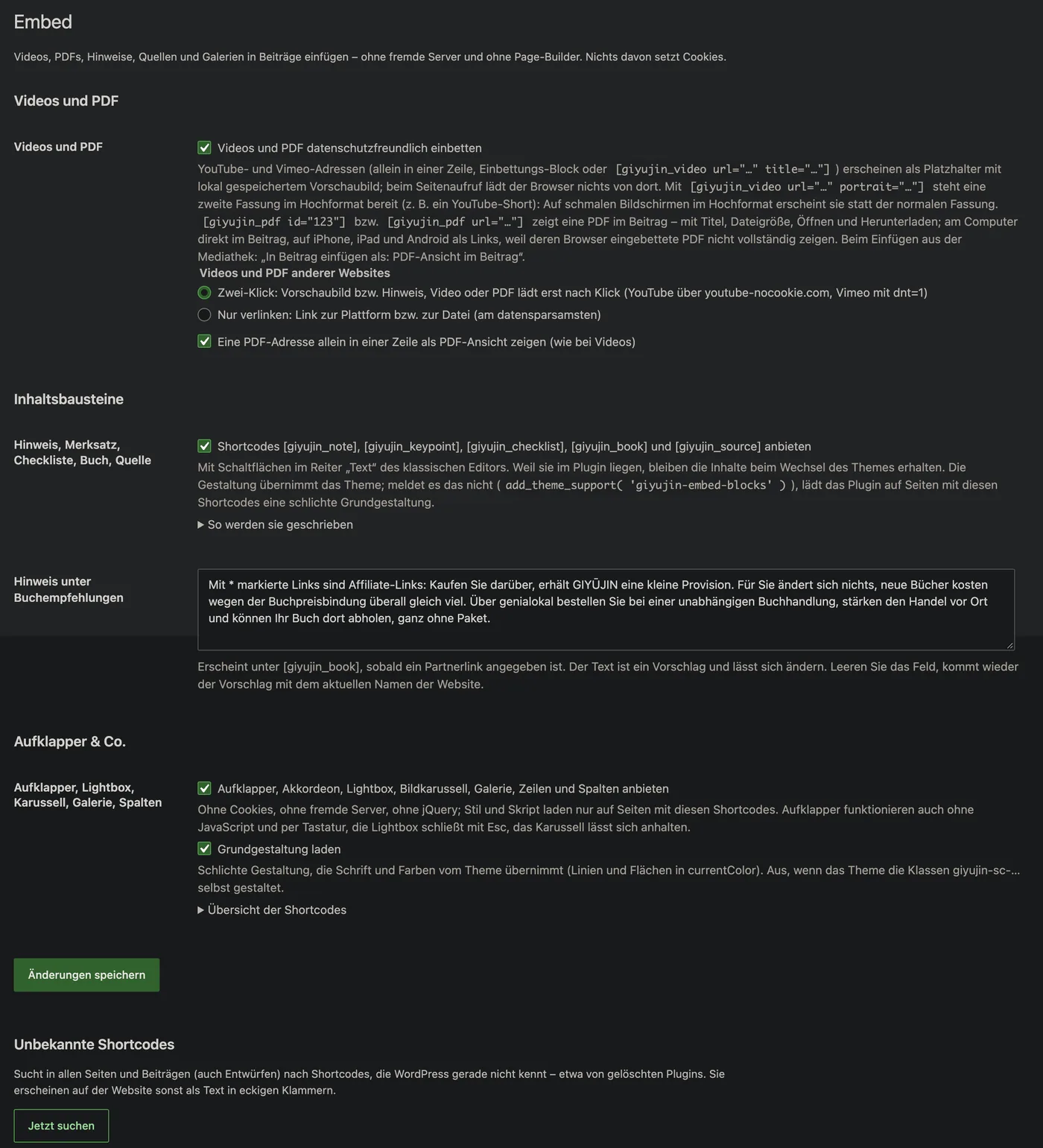
1. Videos und PDF einstellen
- Klicken Sie links auf GIYŪJIN › Embed.
- Setzen Sie im Abschnitt Videos und PDF das Häkchen bei Videos und PDF datenschutzfreundlich einbetten.
- Wählen Sie darunter bei Videos und PDF anderer Websites die Zwei-Klick-Lösung (Video lädt erst nach Klick) oder Nur verlinken (am datensparsamsten).
- Setzen Sie das Häkchen bei Eine PDF-Adresse allein in einer Zeile als PDF-Ansicht zeigen, wenn PDFs im Beitrag erscheinen sollen.
- Klicken Sie unten auf Änderungen speichern.
2. Video einfügen
- Kopieren Sie die Adresse des Videos bei YouTube oder Vimeo.
- Fügen Sie sie im Beitrag allein in eine eigene Zeile ein.
- Klicken Sie auf Aktualisieren.
Besucher sehen ein Vorschaubild, das auf Ihrer Website liegt. YouTube oder Vimeo laden erst nach dem Klick. Der Hinweis unter dem Vorschaubild nennt je Plattform, was nach dem Klick übertragen wird. Mit Hochformat für Smartphones: [giyujin_video url="https://youtu.be/…" portrait="https://youtube.com/shorts/…"]
3. PDF einfügen
- Laden Sie das PDF in die Mediathek hoch und merken Sie sich die ID.
- Schreiben Sie in den Beitrag:
[giyujin_pdf id="123"](123 durch die ID ersetzen).
4. Inhaltsbausteine einschalten
- Setzen Sie unter GIYŪJIN › Embed im Abschnitt Inhaltsbausteine das Häkchen bei Shortcodes [giyujin_note], [giyujin_keypoint], [giyujin_checklist], [giyujin_book] und [giyujin_source] anbieten.
- Setzen Sie im Abschnitt Aufklapper & Co. das Häkchen bei Aufklapper, Akkordeon, Lightbox, Bildkarussell, Galerie, Zeilen und Spalten anbieten, wenn Sie diese brauchen.
- Lassen Sie das Häkchen bei Grundgestaltung laden gesetzt, außer Ihr Theme gestaltet diese Bausteine selbst.
- Klicken Sie auf Änderungen speichern.
Im klassischen Editor erscheinen dann im Reiter Text eigene Knöpfe. Beispiele:
[giyujin_note title="Hinweis"]Text[/giyujin_note]– Hinweis-Box[giyujin_keypoint]Kernaussage[/giyujin_keypoint]– Merksatz[giyujin_checklist title="Vorher prüfen"]Punkt 1 | Punkt 2 | Punkt 3[/giyujin_checklist]– Checkliste[giyujin_source url="https://…"]Quelle[/giyujin_source]– Nummer im Text, Liste „Quellen“ am Ende
Wie die Bausteine geschrieben werden, zeigt der Aufklapper So werden sie geschrieben; alle Shortcodes listet der Aufklapper Übersicht der Shortcodes. Den Text unter Buchempfehlungen ändern Sie im Feld Hinweis unter Buchempfehlungen.
5. Links zu anderen Websites in neuem Tab öffnen
- Klicken Sie links auf GIYŪJIN › Embed.
- Setzen Sie das Häkchen bei Links zu anderen Websites in neuem Tab öffnen.
- Setzen Sie bei Bedarf das Häkchen bei Pfeil hinter Links zu anderen Websites zeigen.
- Klicken Sie auf Änderungen speichern.
Beide Schalter sind zu Beginn aus. Eingeschaltet wirken sie in Beiträgen, Seiten, Auszügen, Widgets, Kommentaren und Menüs – Sie müssen die Links nicht einzeln anpassen. Screenreader lesen hinter jedem dieser Links „(öffnet in neuem Tab)“ vor. Links innerhalb Ihrer eigenen Website bleiben, wie sie sind.
6. Vergessene Shortcodes finden
- Scrollen Sie unter GIYŪJIN › Embed zum Abschnitt Unbekannte Shortcodes.
- Klicken Sie auf Jetzt suchen.
Das Plugin listet Shortcodes in Seiten und Beiträgen (auch Entwürfen), die WordPress nicht kennt – etwa von gelöschten Plugins. Sie erscheinen auf der Website sonst als Text in eckigen Klammern.