Backup & Maintenance
Voraussetzungen: WordPress ab 6.5, PHP ab 7.4 mit zip-Erweiterung, MySQL oder MariaDB.
Unter GIYŪJIN › Backup & Wartung finden Sie drei Reiter: Sicherung, Aufräumen und Wartungsmodus.
1. Sicherung anlegen
- Klicken Sie links auf GIYŪJIN › Backup & Wartung, Reiter Sicherung.
- Wählen Sie unter Neue Sicherung: Datenbank (Beiträge, Seiten, Einstellungen, Kommentare, Benutzer – schnell, klein), Komplett (Datenbank und wp-content mit Medien, Plugins, Themes; ohne wp-config.php und Cache-Ordner) oder Nur Medien (alle Bilder und PDFs in einem ZIP).
- Klicken Sie auf Sicherung anlegen.
- Klicken Sie in der Liste Vorhandene Sicherungen auf Herunterladen und bewahren Sie die Datei auf Ihrem Rechner auf.
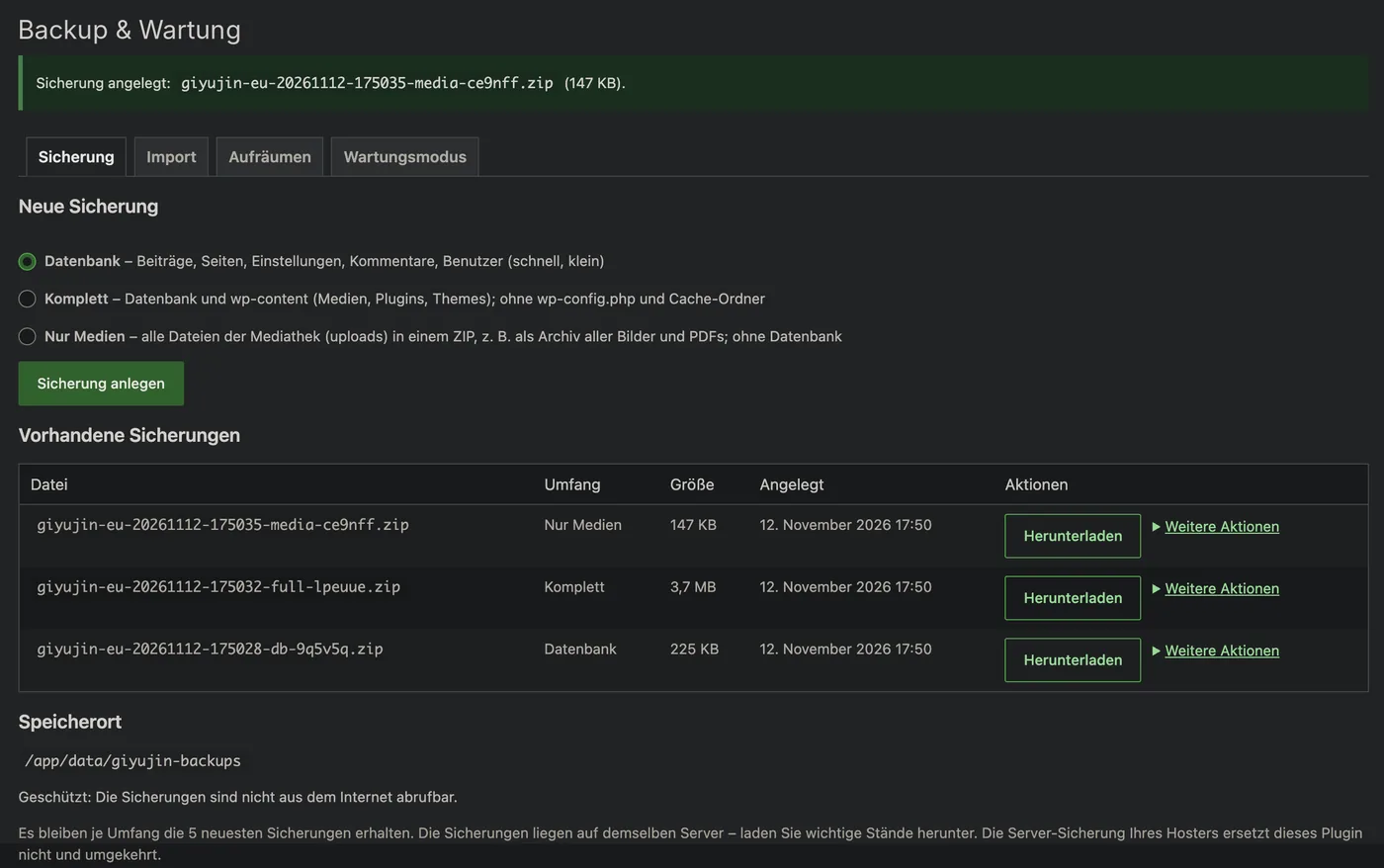
Je Umfang bleiben die 5 neuesten Sicherungen auf dem Server. Prüfen Sie unten bei Speicherort, ob dort „Geschützt“ steht.
2. Datenbank wiederherstellen
- Klicken Sie in der Zeile der Sicherung rechts neben Herunterladen auf Weitere Aktionen; der Bereich klappt auf.
- Setzen Sie das Häkchen zur Bestätigung.
- Klicken Sie auf Datenbank wiederherstellen.
Der aktuelle Stand wird vorher automatisch gesichert. Medien und Plugins bleiben unverändert.
3. Aufräumen
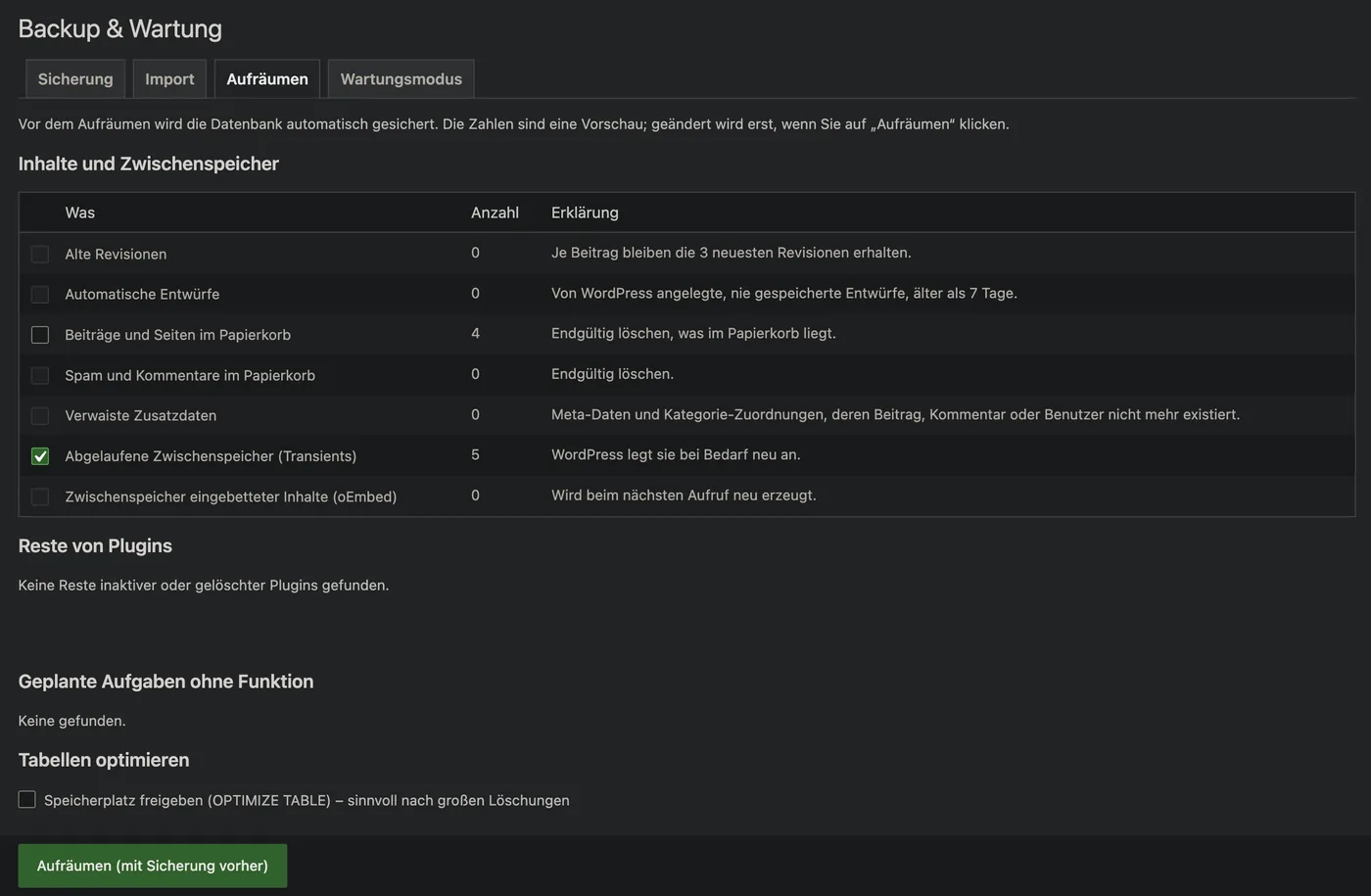
- Klicken Sie oben auf den Reiter Aufräumen.
- Setzen Sie unter Inhalte und Zwischenspeicher Häkchen bei dem, was weg darf, z. B. Alte Revisionen oder Spam und Kommentare im Papierkorb. Die Spalte Anzahl zeigt vorher, wie viel es betrifft.
- Prüfen Sie unter Reste von Plugins und Geplante Aufgaben ohne Funktion, was gelöschte Plugins hinterlassen haben. Gelöscht wird nur, was Sie auswählen.
- Setzen Sie nach großen Löschungen das Häkchen unter Tabellen optimieren.
- Klicken Sie auf Aufräumen (mit Sicherung vorher).
4. Wartungsmodus
- Klicken Sie oben auf den Reiter Wartungsmodus.
- Setzen Sie das Häkchen bei Eingeschaltet.
- Wählen Sie die Art der Seite: Wartung (kurz offline), Neu (vor dem Start) oder Nicht öffentlich (z. B. Testumgebung).
- Setzen Sie unter Gesperrt für Besucher die Häkchen bei Website und, wenn gewünscht, bei Feeds.
- Tragen Sie bei Bedarf unter Weitere freie Adressen Pfade ein, die erreichbar bleiben sollen, je Zeile einer, z. B.
/mein-dienst/. - Klicken Sie auf Änderungen speichern.
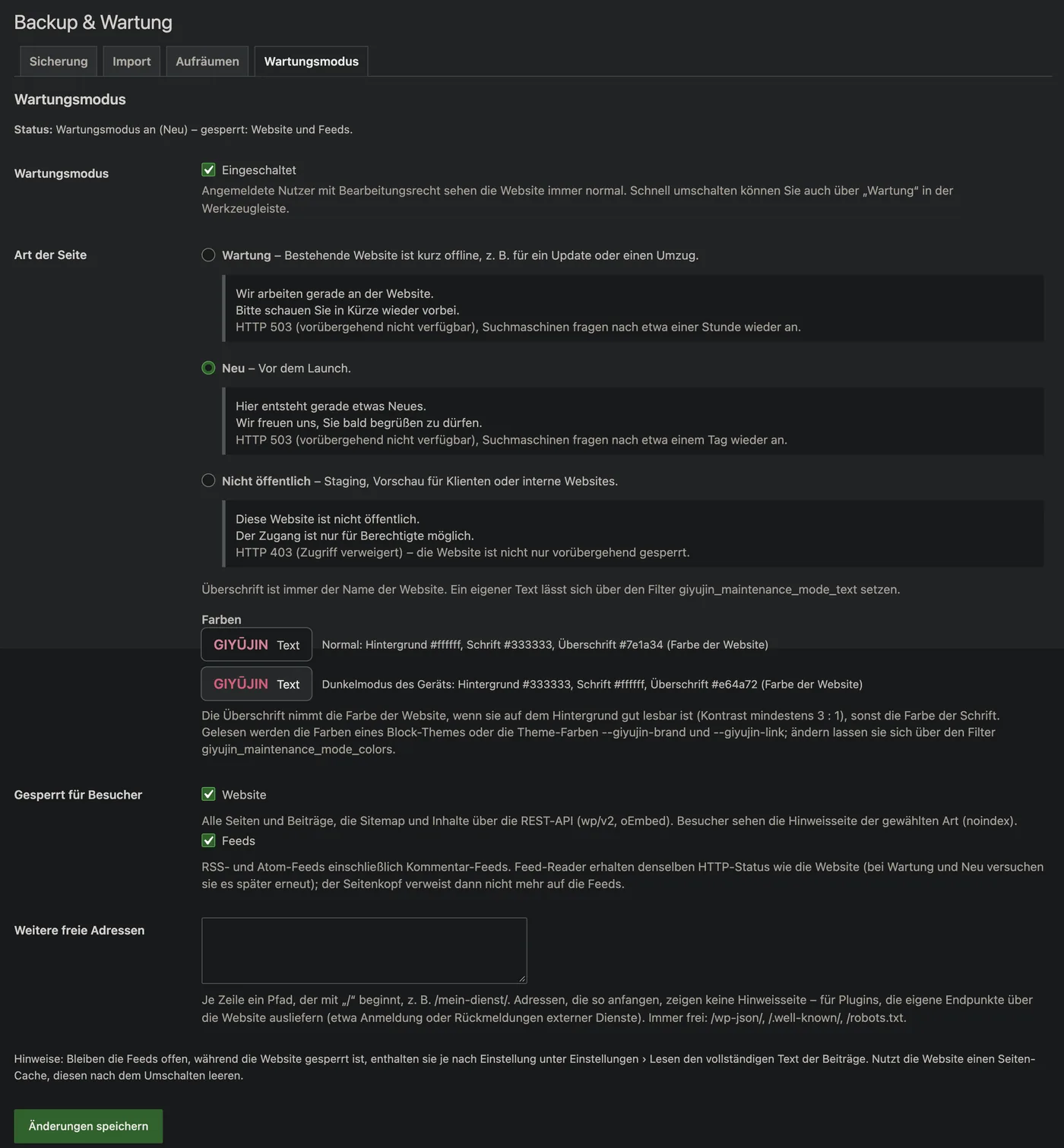
Angemeldete Redakteure sehen die Website weiter wie gewohnt. Oben in der Werkzeugleiste zeigt Wartung mit einem Punkt den Zustand; ein Klick darauf schaltet um, auch auf dem Smartphone.