Minimalism
GIYŪJIN Minimalism räumt WordPress auf: Verwaltung ohne Ballast, keine Datenspuren zu fremden Servern, klassischer Editor. Jeder Baustein lässt sich einzeln schalten.
Voraussetzungen: WordPress ab 6.9, PHP ab 7.4.
Unter GIYŪJIN › Minimalism finden Sie sieben Reiter: Verwaltung, Login-Seite, Datenschutz, Anonymität, Kommentare, Editor und Medien und Export / Import.
1. Verwaltung aufräumen
- Klicken Sie links auf GIYŪJIN › Minimalism, Reiter Verwaltung.
- Tragen Sie bei Name der Verwaltung einen kurzen Namen ein. Er erscheint im Browser-Tab und oben links in der Werkzeugleiste.
- Setzen Sie die Häkchen bei Plugin-Liste, Dashboard und Werkzeugleiste, Fußzeile, Updates, die Sie möchten, z. B. Kauf- und Upgrade-Links ausblenden.
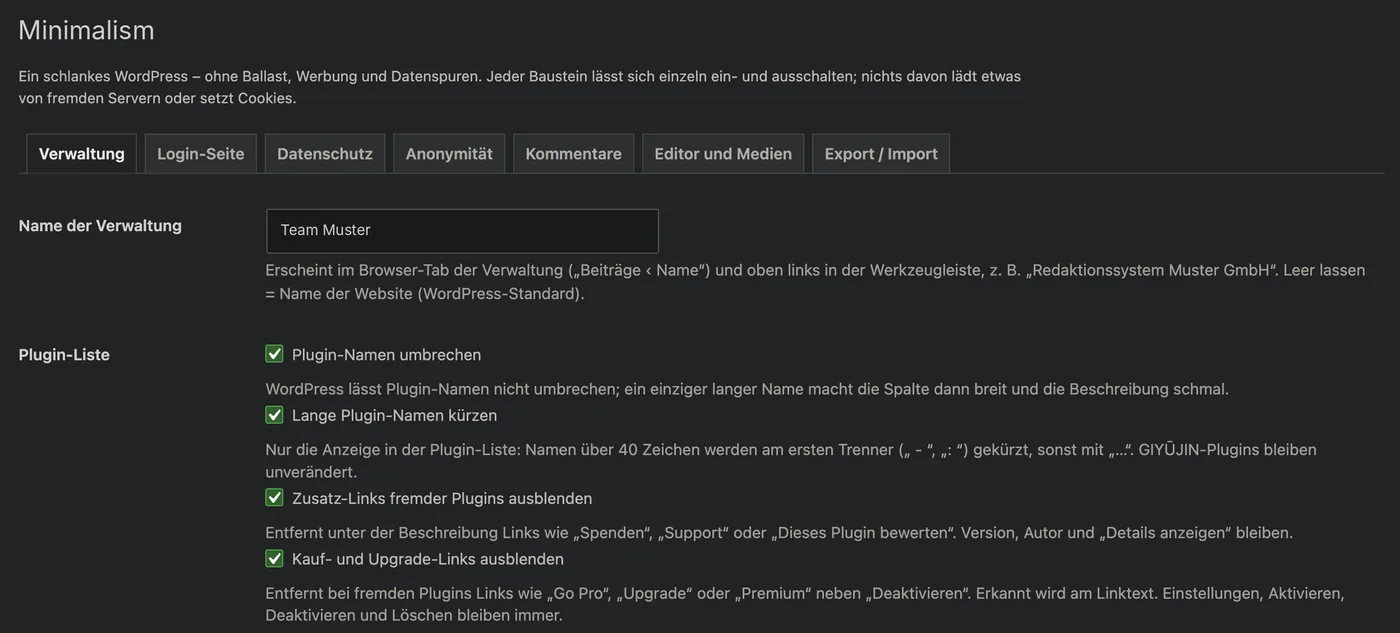
- Tragen Sie bei Bedarf unter Breite der Navigation eine Breite in Pixel ein (160 bis 400).
- Wählen Sie bei Bedarf unter Farben der Navigation die Farben Hintergrund und Akzent. Das Zeichen WCAG zeigt, ob der Kontrast WCAG 2.1 AA erfüllt.
- Klicken Sie auf Änderungen speichern.
2. Login-Seite
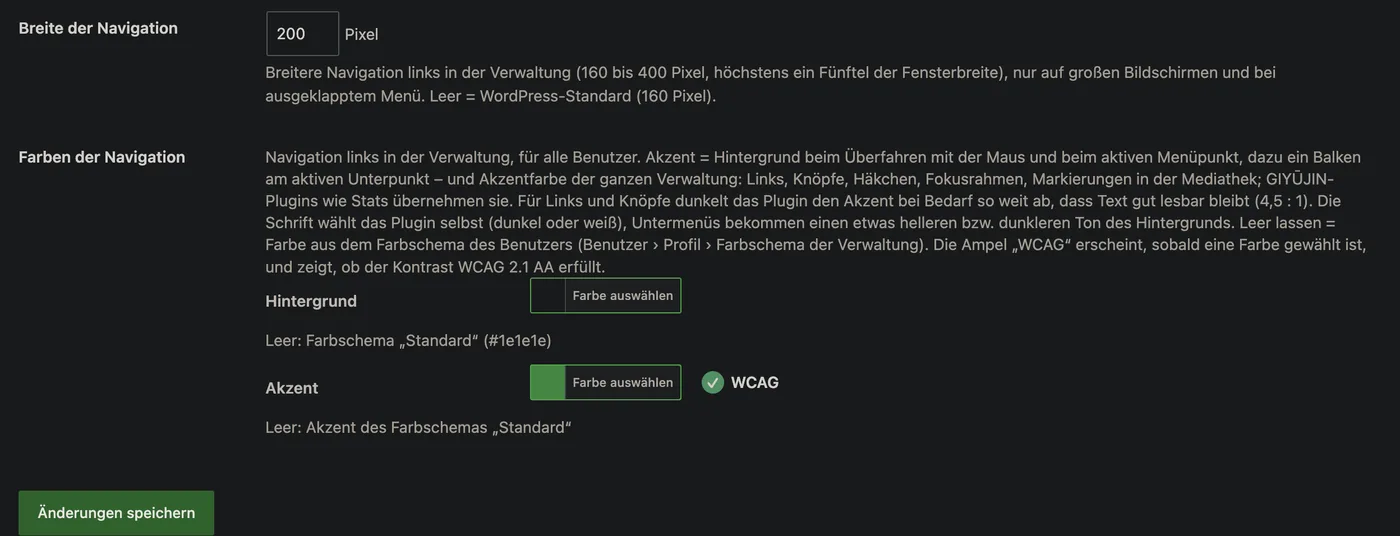
- Klicken Sie oben auf den Reiter Login-Seite.
- Setzen Sie das Häkchen bei Eigenes Logo, Link auf die eigene Website.
- Klicken Sie auf Bild aus der Mediathek wählen, wählen Sie ein Bild und bestätigen Sie die Auswahl. Ohne eigenes Bild nimmt das Plugin das Logo des Themes, sonst das Website-Icon.
- Wählen Sie bei Bedarf unter Farben der Login-Seite die Farben Seitenhintergrund, Formularkasten, Text und Akzent (Button, Links, Fokus). Leer bedeutet: automatisch.
- Klicken Sie auf Änderungen speichern.
3. Datenschutz
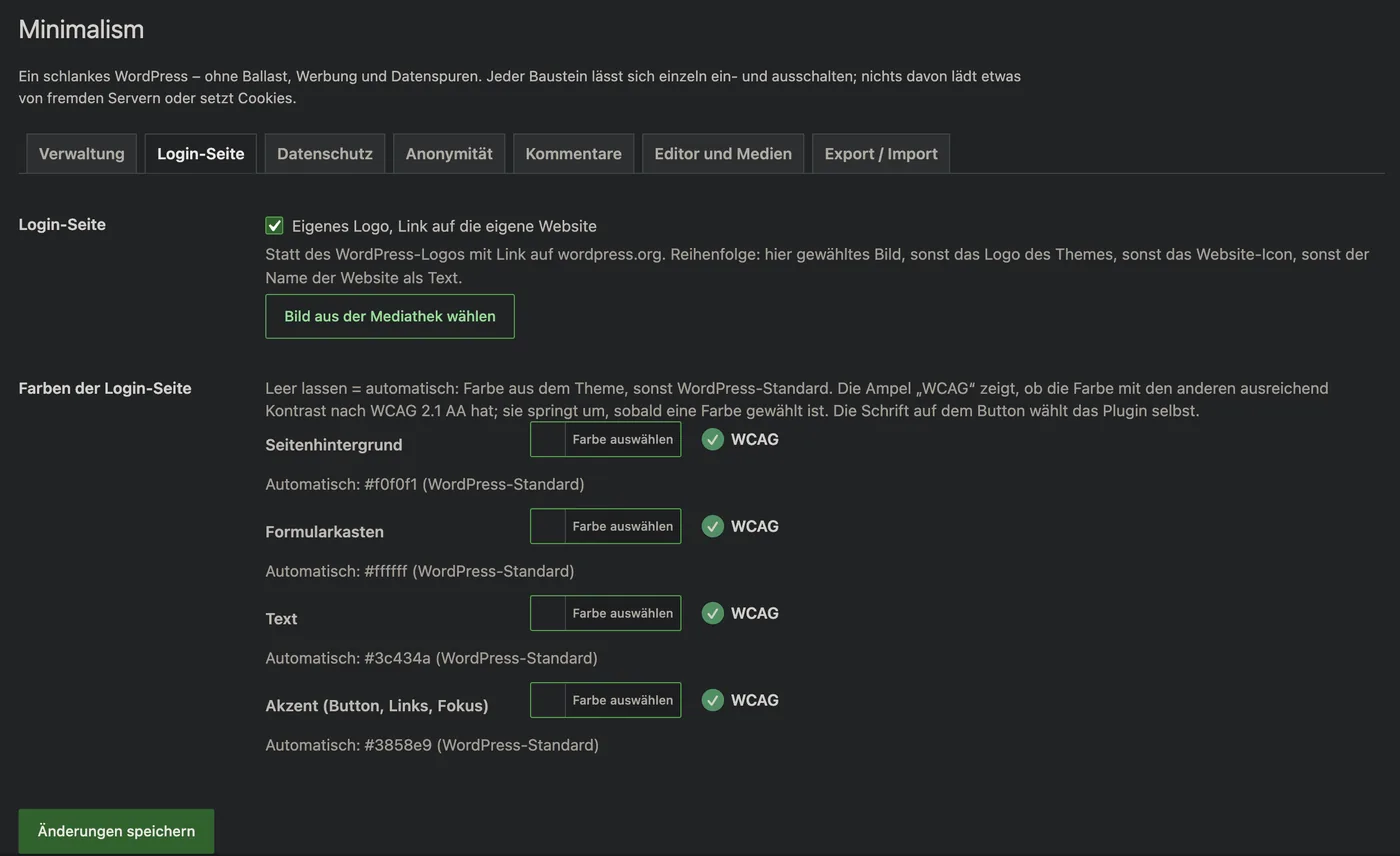
- Klicken Sie oben auf den Reiter Datenschutz.
- Setzen Sie die Häkchen bei Keine Emoji-Grafiken von WordPress.org, Keine Gravatar-Bilder auf der Website, Auch in der Verwaltung keine Gravatar-Bilder, WordPress-Version nicht im Quelltext und Keine Kommentar-Cookies.
- Klicken Sie auf Änderungen speichern.
4. Anonymität
Für Websites, deren Redaktion nicht mit Namen auftreten soll, ersetzt dieser Baustein Personennamen durch einen gemeinsamen öffentlichen Namen – in Autorzeilen, Feeds, Autorenarchiven, der Benutzerliste der REST-API und bei Kommentaren der Redaktion.
- Klicken Sie oben auf den Reiter Anonymität.
- Setzen Sie das Häkchen bei Keine Personennamen der Redaktion auf der Website.
- Tragen Sie bei Öffentlicher Name den Namen ein, der statt der Personennamen erscheinen soll, z. B. „Redaktion“. Leer = Name der Website.
- Klicken Sie auf Änderungen speichern.
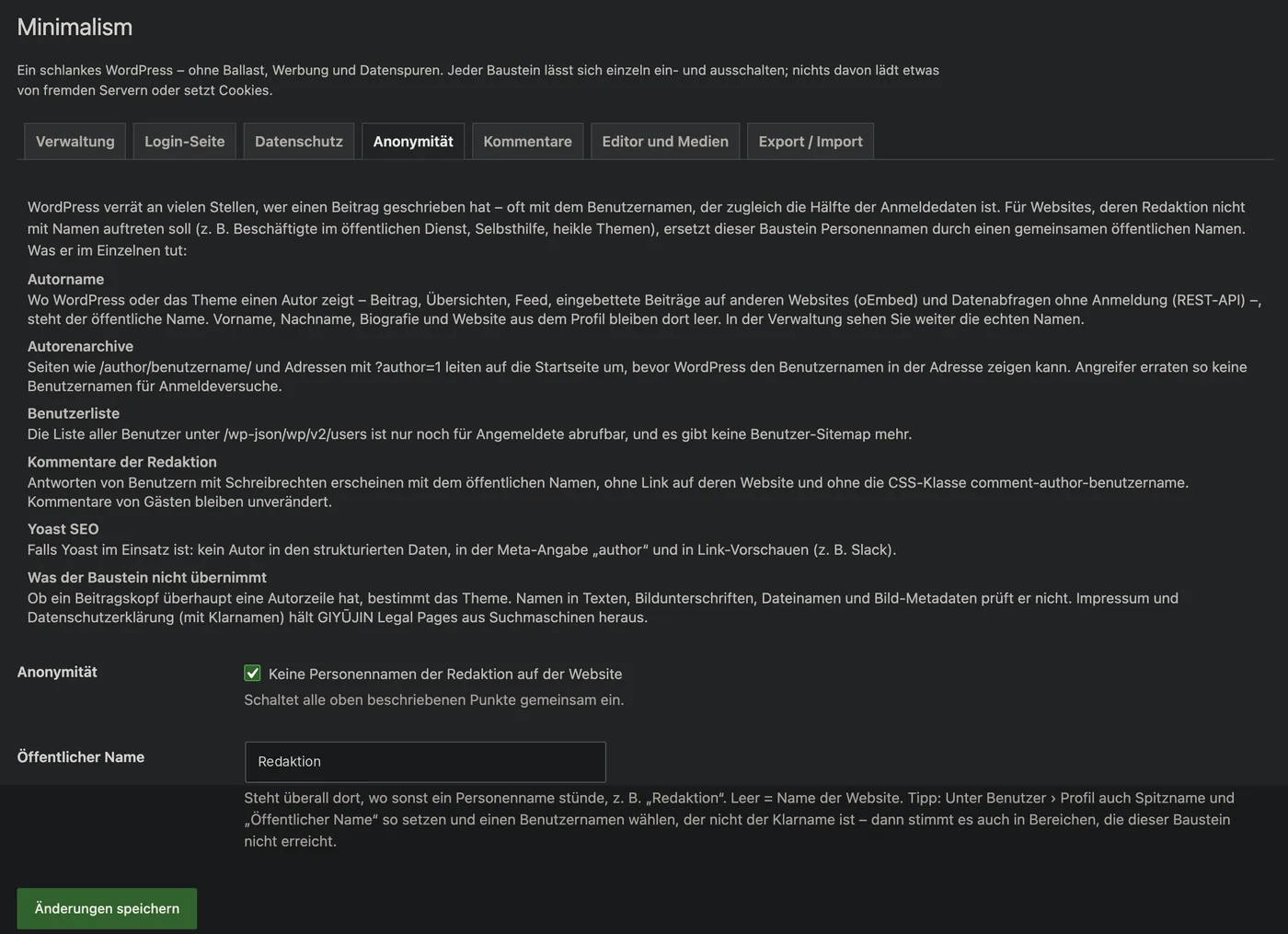
Namen in Texten, Bildunterschriften, Dateinamen und Bild-Metadaten prüft der Baustein nicht. Tipp: Setzen Sie unter Benutzer › Profil auch Spitzname und „Öffentlicher Name“ und wählen Sie einen Benutzernamen, der nicht der Klarname ist.
5. Kommentare
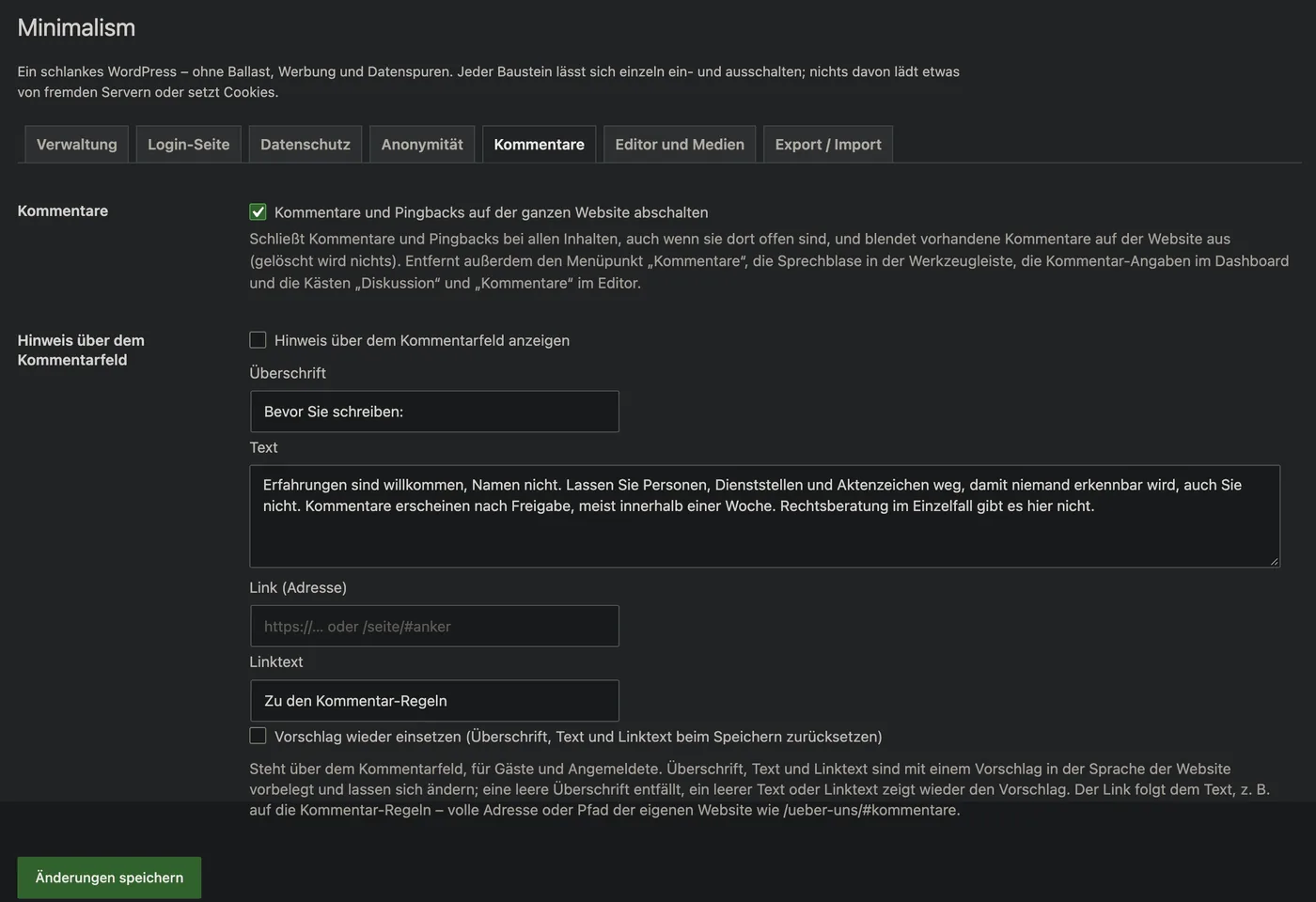
- Klicken Sie oben auf den Reiter Kommentare.
- Möchten Sie keine Kommentare, setzen Sie das Häkchen bei Kommentare und Pingbacks auf der ganzen Website abschalten.
- Möchten Sie Kommentare, setzen Sie das Häkchen bei Hinweis über dem Kommentarfeld anzeigen und füllen Sie Überschrift, Text, Link (Adresse) und Linktext, z. B. mit einem Link auf Ihre Kommentar-Regeln.
- Klicken Sie auf Änderungen speichern.
6. Editor und Medien
- Klicken Sie oben auf den Reiter Editor und Medien.
- Setzen Sie das Häkchen bei Block-Editor abschalten, wenn Sie mit dem klassischen Editor arbeiten.
- Setzen Sie bei Bedarf die Häkchen bei Klassische Widgets verwenden und Keine Block-Stile auf der Website laden (nur, wenn keine Inhalte aus Blöcken bestehen).
- Setzen Sie bei Bedarf das Häkchen bei Keine zusätzlichen Bildgrößen von WordPress.
- Klicken Sie auf Änderungen speichern.
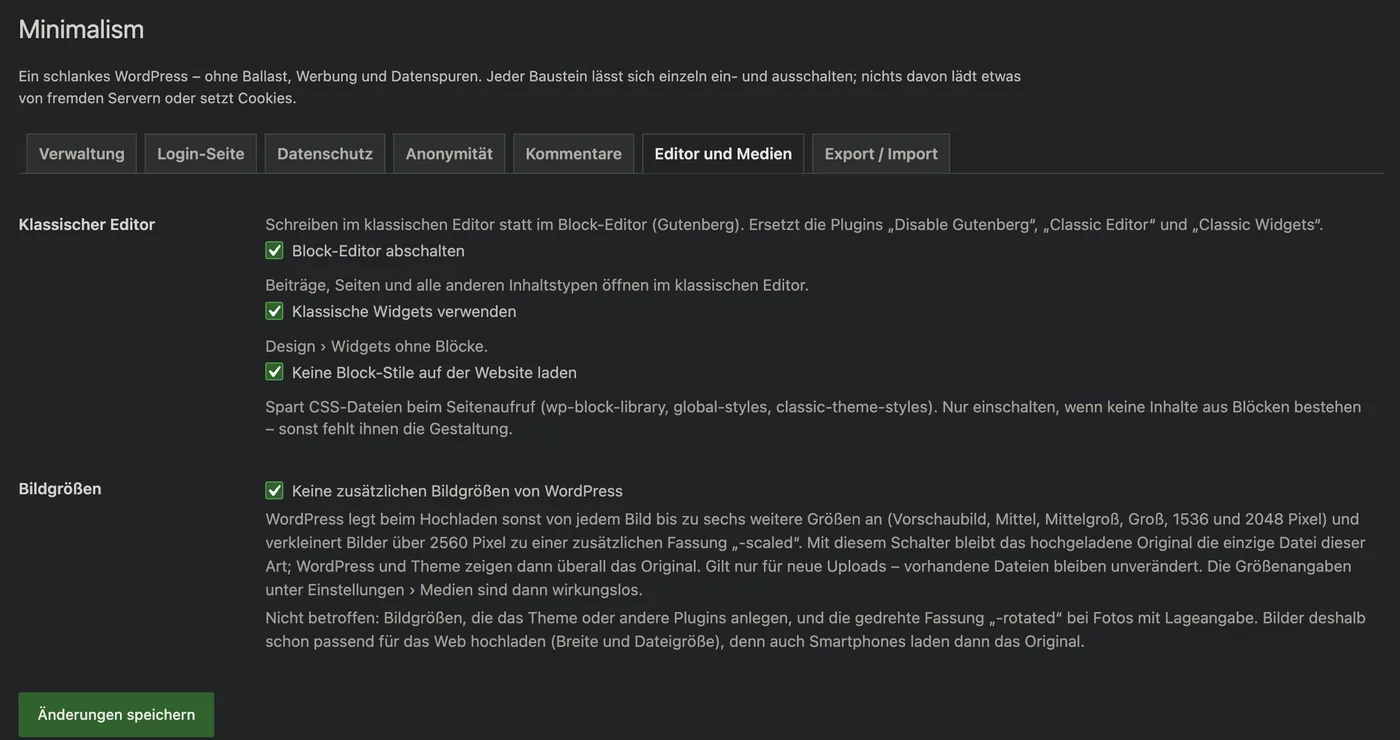
Damit ersetzt Minimalism die Plugins Disable Gutenberg, Classic Editor, Classic Widgets und Disable Media Sizes. Deaktivieren Sie diese danach unter Plugins.
7. Einstellungen übertragen
- Klicken Sie oben auf den Reiter Export / Import.
- Klicken Sie auf Exportieren. Ihr Browser speichert die Einstellungen als Datei (.json).
- Öffnen Sie auf der anderen Website denselben Reiter und klicken Sie bei Datei importieren (.json) auf Datei auswählen.
- Wählen Sie die Datei und klicken Sie auf Vorschau zeigen. Die Vorschau zeigt, was sich ändert; erst danach wird etwas übernommen.
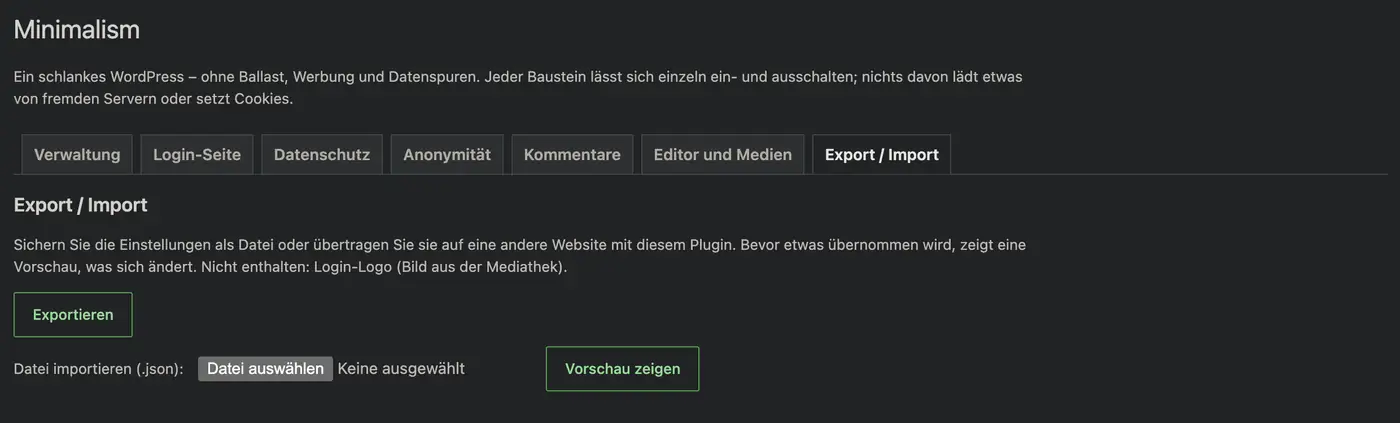
Nicht enthalten ist das Login-Logo (Bild aus der Mediathek). Wählen Sie es auf der neuen Website erneut.